

※2024年9月記事更新しました
2019年12月15日にPlays.tvがサービス終了となってしまったため、ほとんどのゲーマーは「なにで録画したらいいんだ、、、」となっていると思います。
そこで今回はPlays.tvまで自由度は高くないが近い機能を持つOutplayedを紹介していきます。
特徴としては
・ゲームを自動で録画してくれる
・目的のシーンをすぐに探せる(イベントフィルターの絞り込み)
・シェアまでが一瞬で終わる
など、キルシーンやデスシーンのハイライト作成に関してはPlays.tvより遥かに簡単です。
では導入方法から説明していきます。
Outplayedをダウンロード
①まずは下記サイトにアクセスし赤いボタンの「DOWNLOAD APP」からダウンロードします。
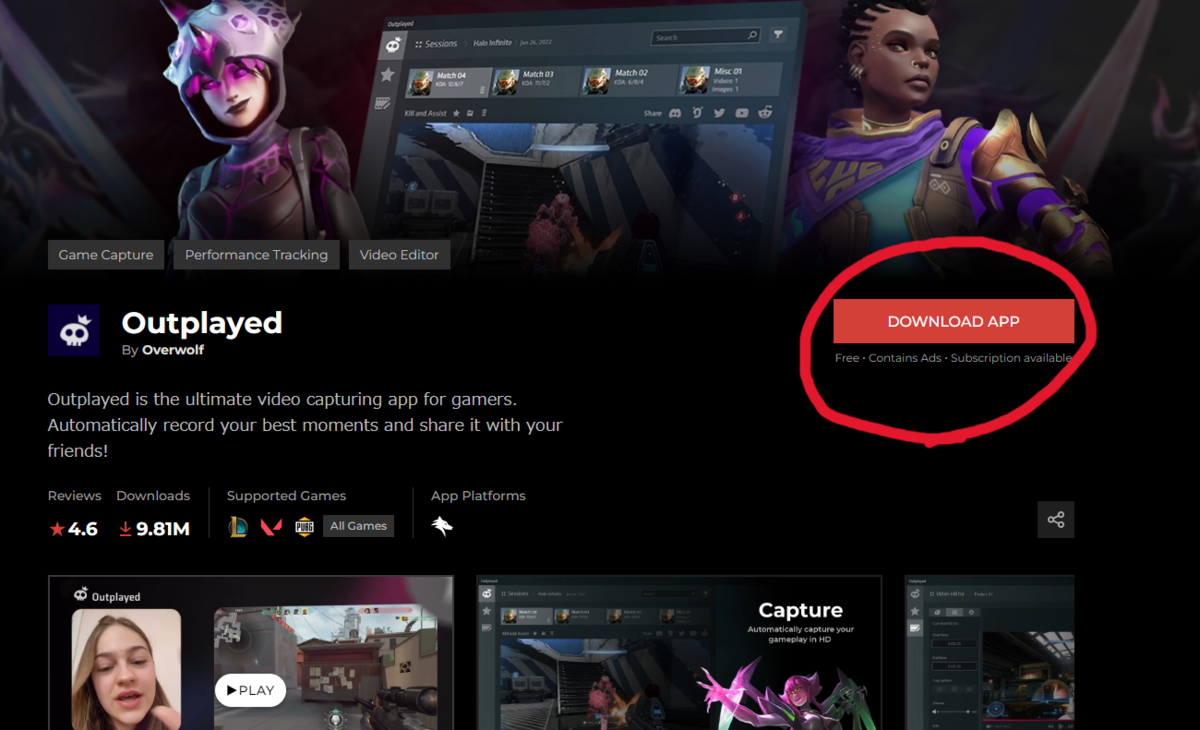
②ダウンロードしたOutplayed-Installer.exeを開いて手順に沿ってインストールします。特に変わったことはしなくてもいいです。
途中でControlアプリも追加するか聞かれますが必要な方のみチェックを入れます。筆者は特に必要ないと思ったのでチェックは入れていません。
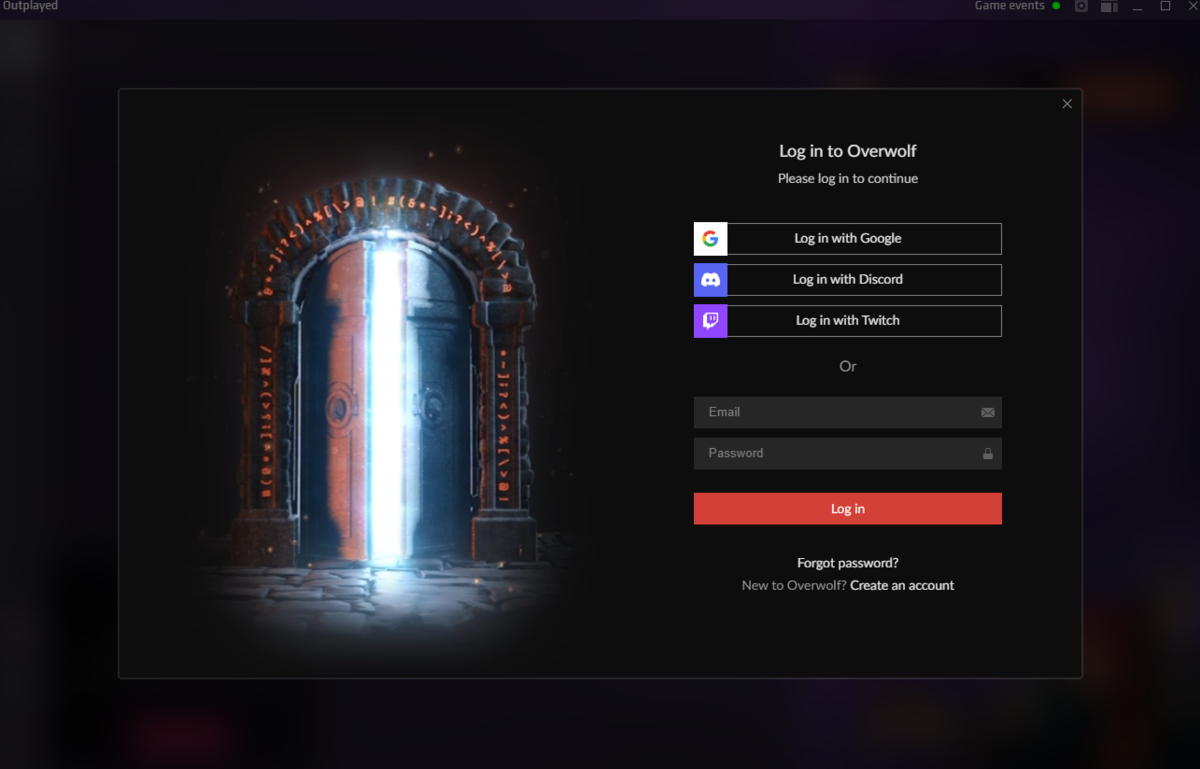
③インストールするとこのような画面になりますので、お使いのGoogleアカウントなどでOverwolfのアカウントを作成してください。
OverwolfはPCゲーム向けのプラットフォームで、Outplayedは様々なアプリの中の一つです。
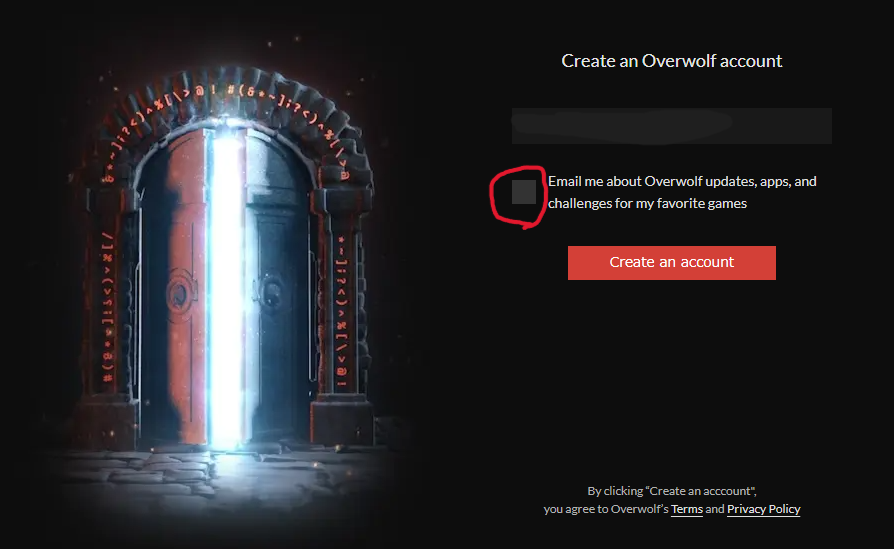
④ここのチェックボックスは外して大丈夫です。メルマガです。
設定
アカウントが作成できるとアプリ画面がこのようになっていると思います。
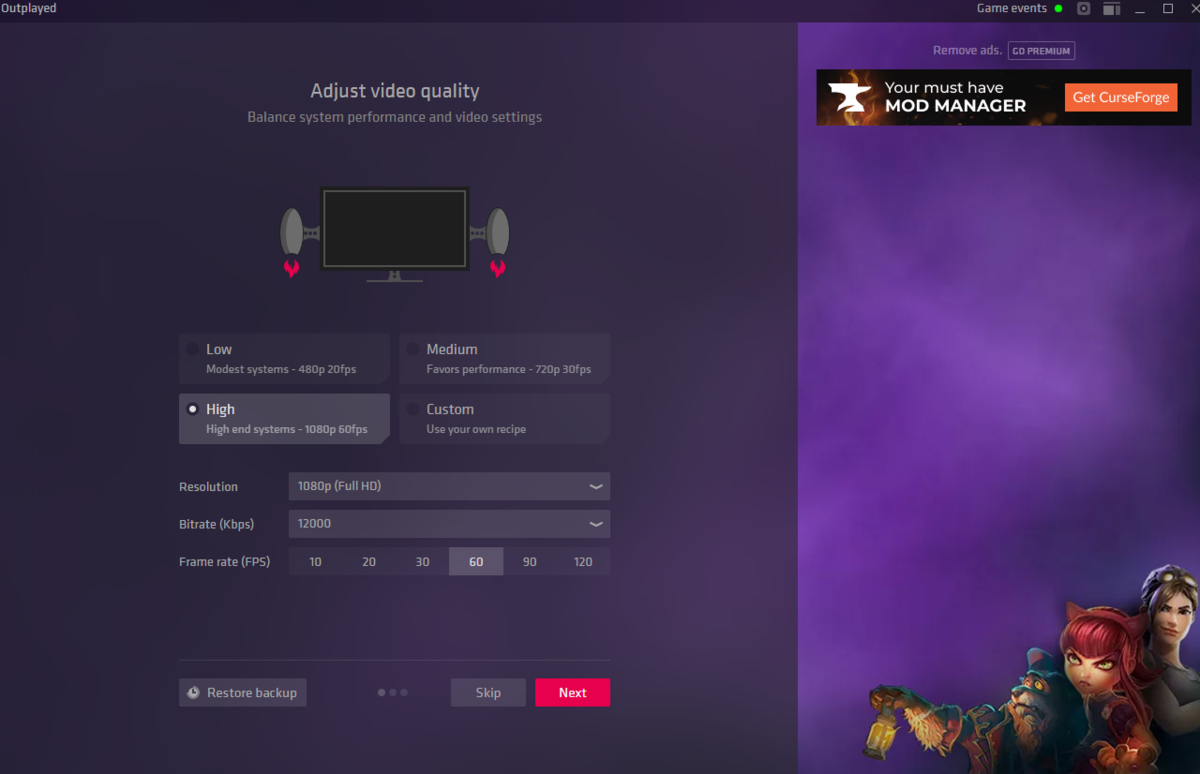
録画の解像度などの設定ですが、「High」を選んで「NEXT」を押します。もしPCの容量などが心配な人は「Medium」にしましょう。あとからでも変更できます。
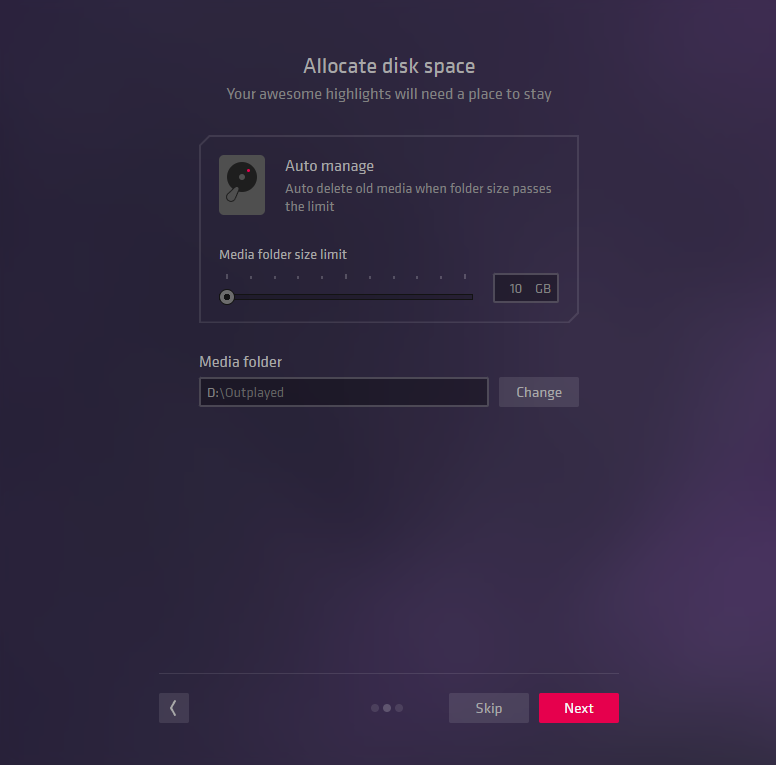
次に録画した動画の保存先設定です。
初期設定ではCドライブになっているので、Dドライブや外付けHDDなどがある方は変更しておきましょう。こちらもあとから変更できるので一旦適当でも大丈夫です。Auto manageについては後ほど説明します。
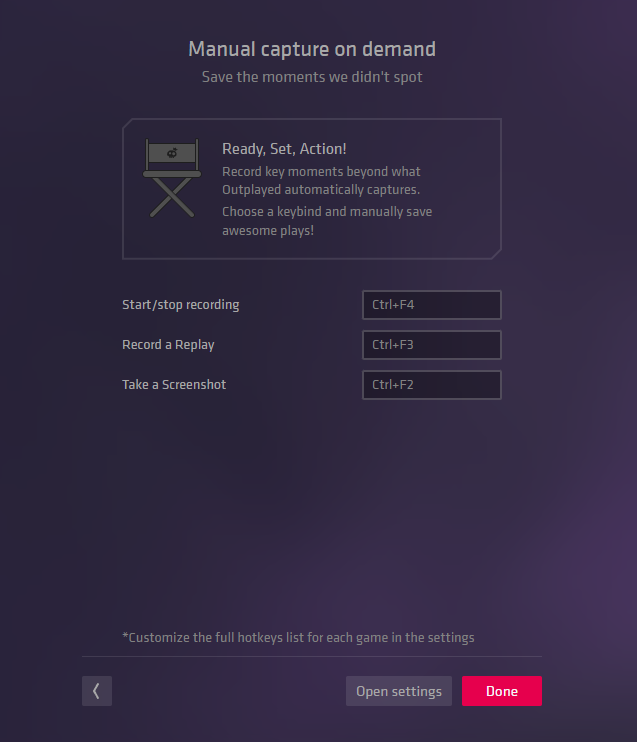
次に手動録画のショートカットキーを変更できる画面になります。必要な方は変更してください。
右下の「Done」を押すとメイン画面にいきます。
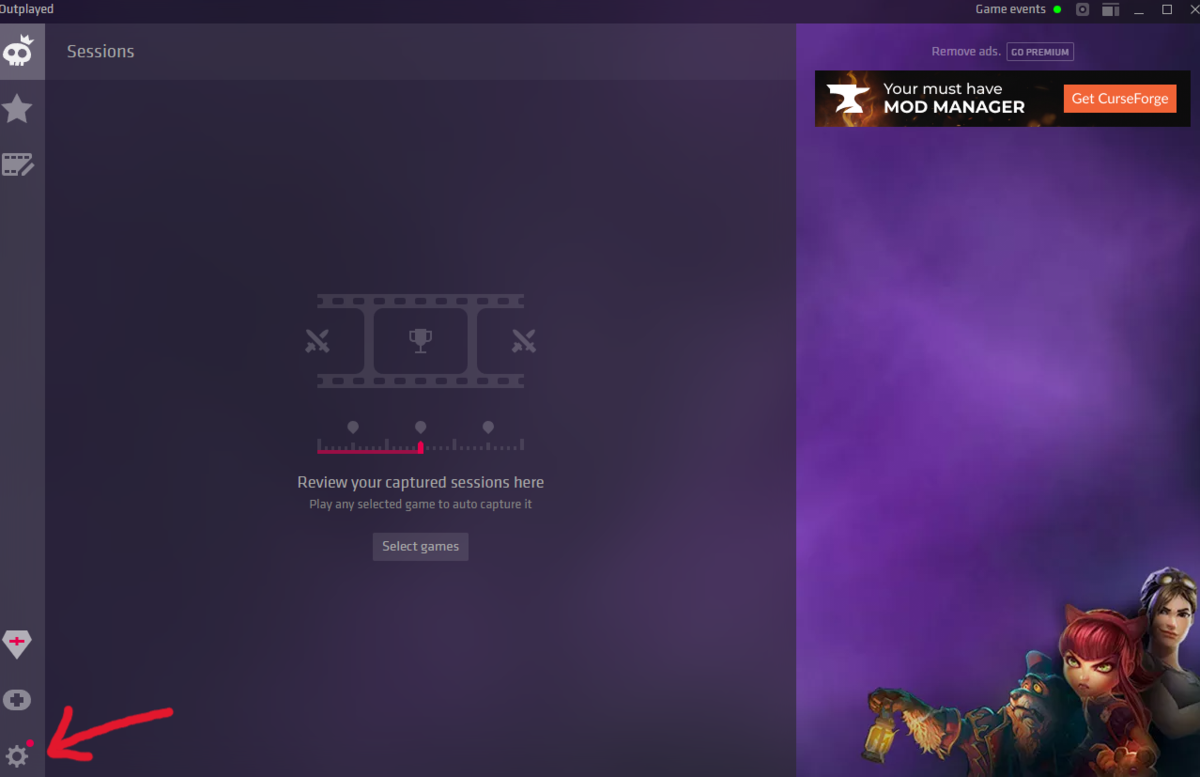
基本的に初期設定のままで大丈夫ですが、一応どういう設定ができるのか解説していきます。
アプリ左下の歯車マークをクリックして設定を開きます。
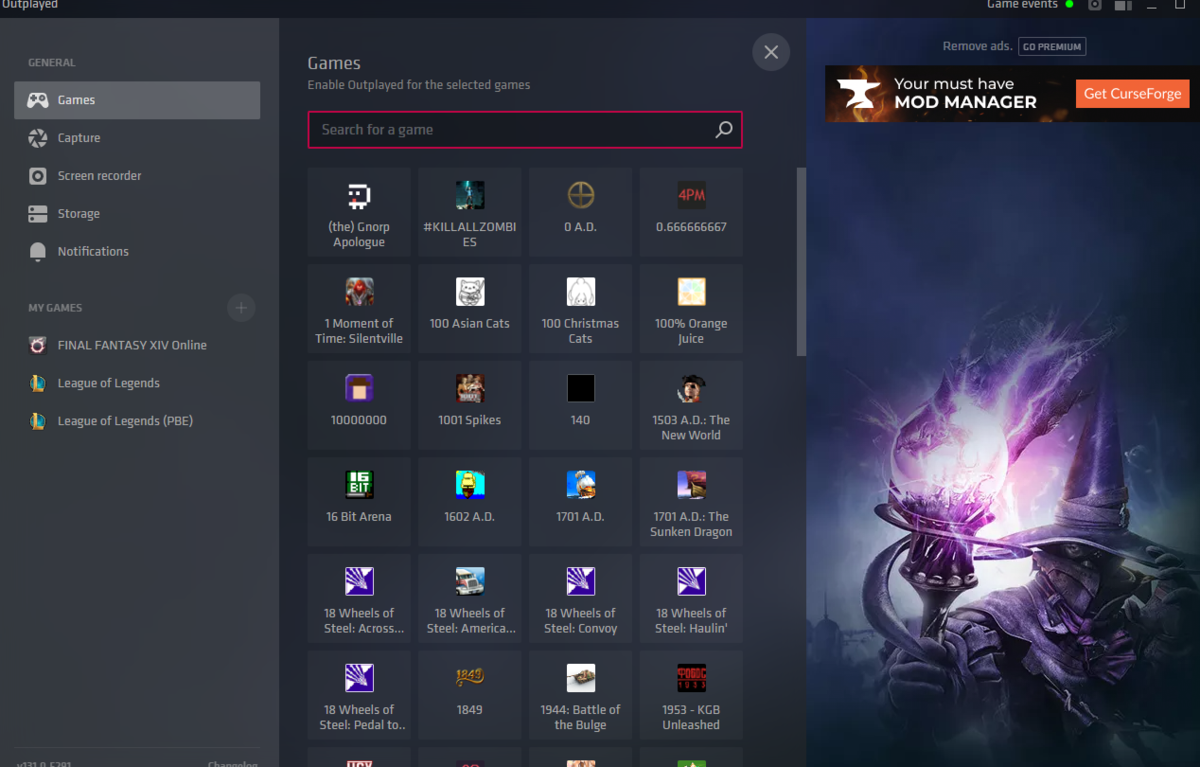
Games
ここの設定画面をいじることはほぼありません。
Outplayedでは初回起動したゲームが自動認識され、設定画面左下の「MY GAMES」に並んでいきます。そしてゲーム毎に設定を変更できるのですが、稀に認識されないときがあります。
その時はこの画面から対象のゲームを検索して追加します。
Capture
録画品質はここからいつでも変更できます。
ページ上部の3つのチェックボックスについて解説します。
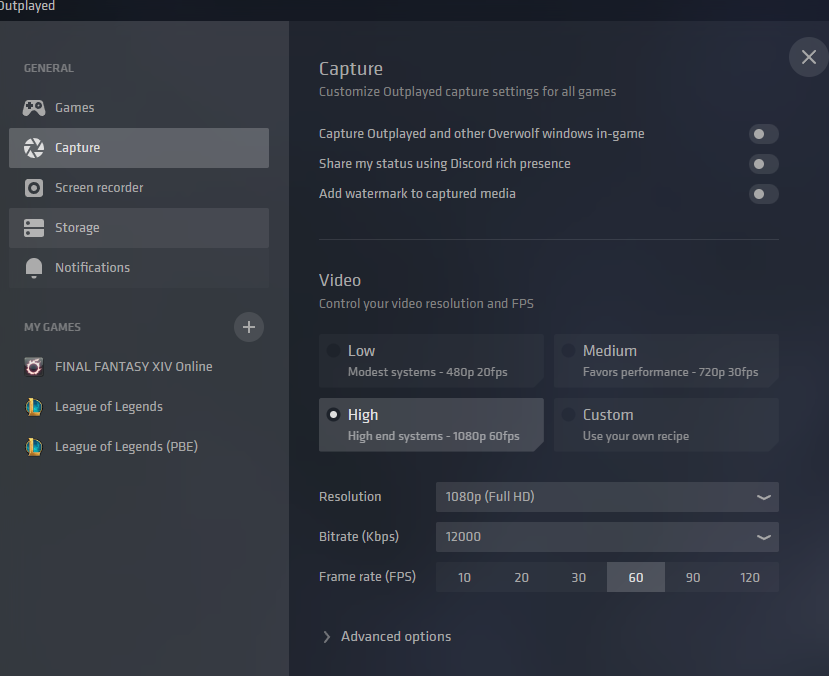
Capture Outplayed and other Overwolf windows in-game
(ゲーム内でOutplayedやその他のOverwolfのウィンドウをキャプチャする)
これがONだと録画開始通知まで録画されてしまうのでOFF推薦
Share my status using Discord rich presence
(Discordリッチプレゼンスを使って自分のステータスを共有する)
Add watermark to captured media
(録画したメディアにウォーターマークを追加する)
結論全てOFFで良いと思います。
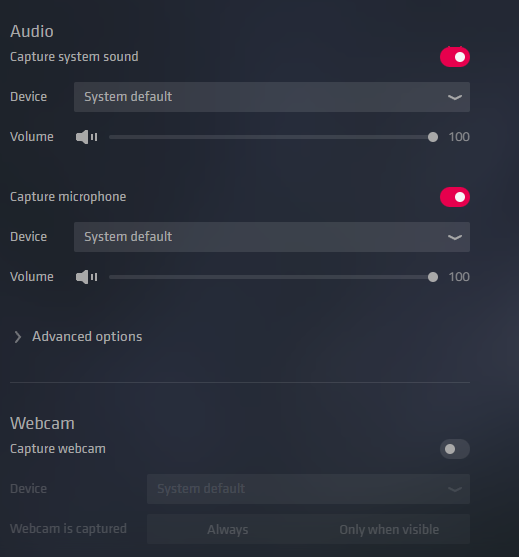
そのまま下にスクロールすると音声の項目があります。
お使いのデバイスに設定してください。
マイクを録音したくない場合は「Capture microphone」のチェックを外してください。
各音量もここで調節できます。
Screen recorder
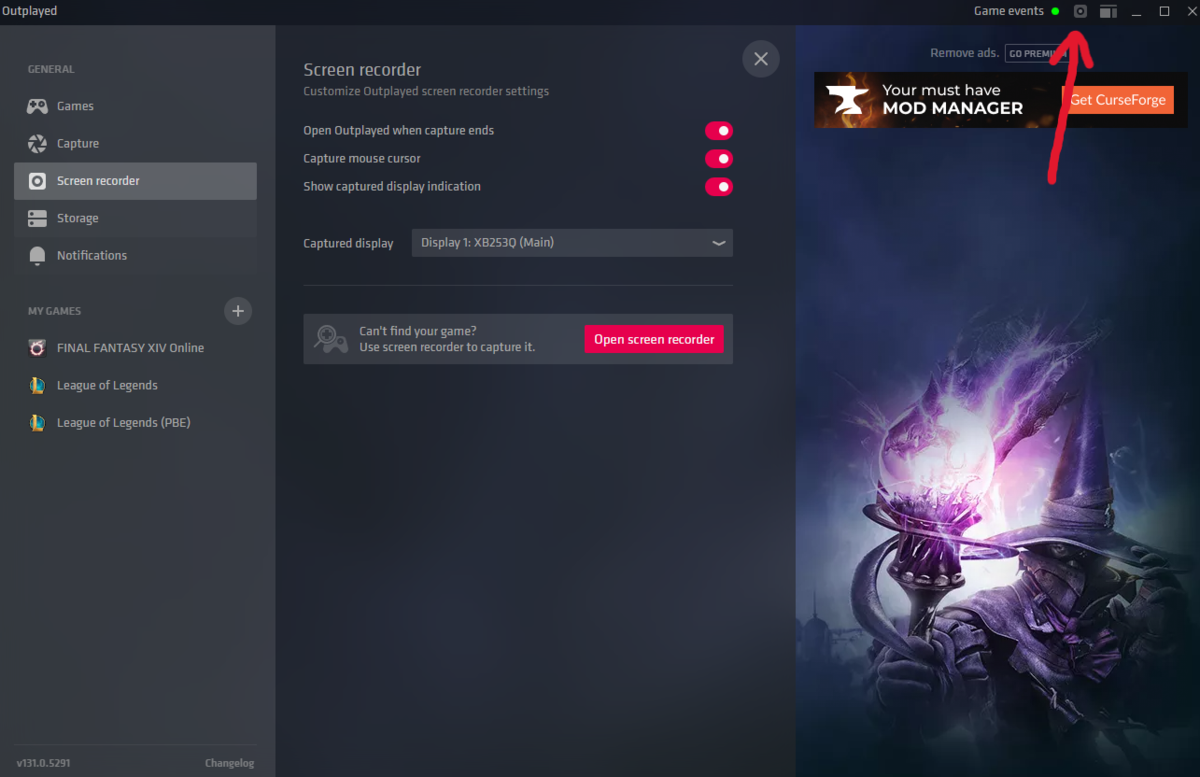
こちらは画面録画の機能です。
発売されたばかりのゲームやかなりマイナーなゲームなどでゲームが認識されず、自動録画されないときがあります。
そんな時にこの機能を使います。
使い方は右上のサイコロみたいなマークを押して赤いボタンを押すだけです。
チェックボックスは全てONで大丈夫です。
Storage
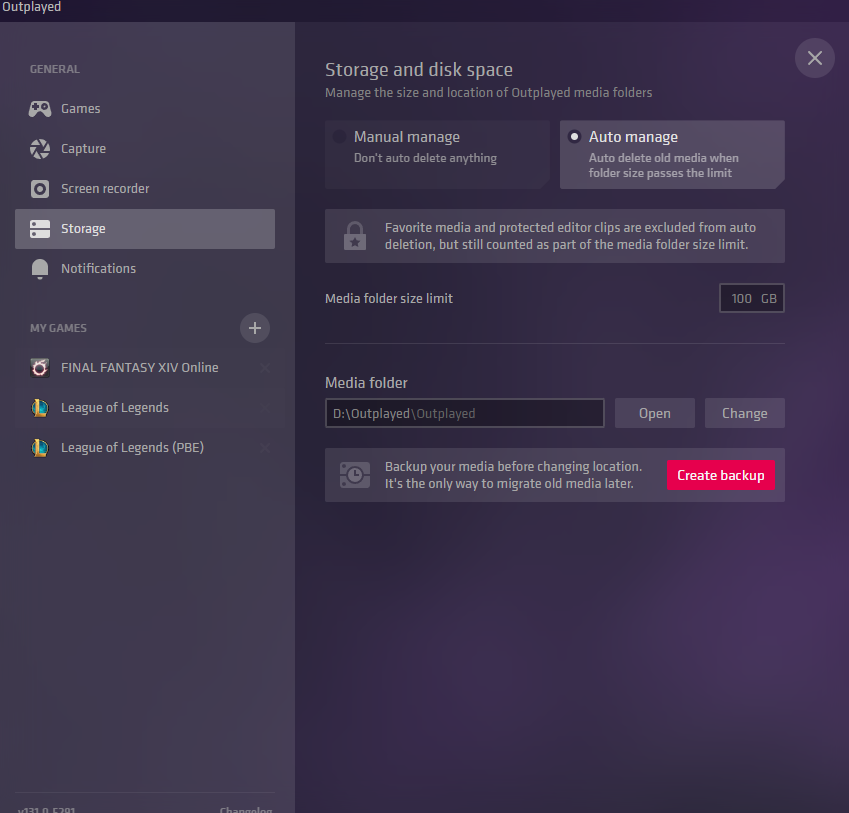
ここでは録画ファイル保存先の変更ができます。
また、「Auto manage」にチェックを入れ、「Media folder size limit」に任意の数字を入力すれば、それ以上の容量になる場合自動的に古いものから削除してくれます。
勝手に消されたくない場合は「Manual manage」にチェックを入れてください。
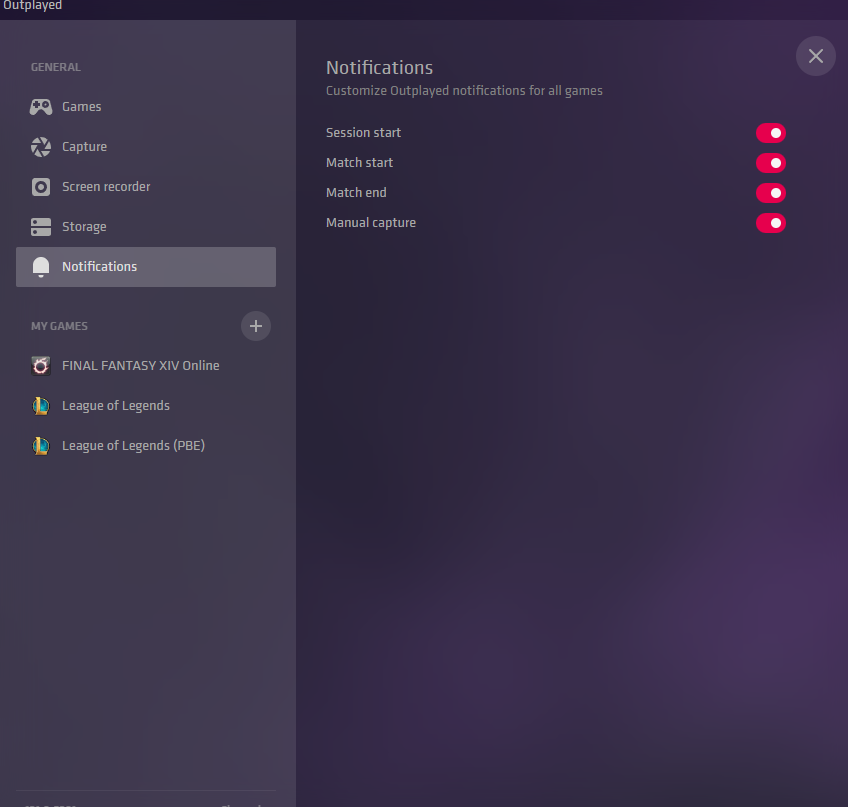
Notifications
こちらは録画開始/終了の通知設定になります。
録画開始されたことが明確にわかるのでオンでいいと思います。
必要ない方はオフにしてください。
ゲーム毎の設定
次に、左のゲーム一覧からどれかを選択するとそれぞれゲーム毎の録画設定を変更できます。例としてここではLeague of Legendsを選択してみます。
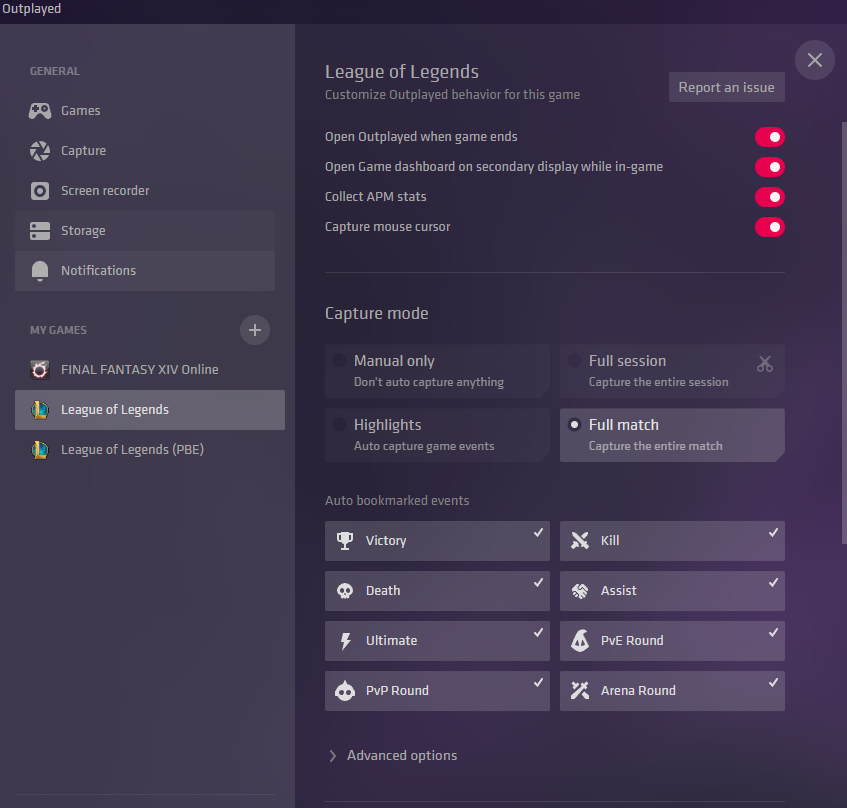
まずはじめに、4つのチェックボックスをお好みに設定します。
Open Outplayed when game ends
録画が終了したタイミングでOutplayedを開くかどうか
Open Game dashboard on secondary display while in-game
複数のディスプレイを繋いでいる場合2つ目のディスプレイでダッシュボードを開くかどうか。筆者は必要ないと思ったのでオフにしてます。
Collect APM stats
1 分あたりのアクション数を記録するかどうか。キーボードのキーの押下数とマウスボタンのクリック数をカウントし、それに基づいてAPMを計算してくれる機能です。ONにしておけばゲーム録画後の編集画面にてAPM情報を確認できます。
Capture mouse cursor
マウスカーソルを録画するかどうか
次に、画面真ん中にあるCapture modeをお好みのものに選択します。
※この設定を反映させるためにはOutplayedとゲームを再起動してください。
・Manual only
手動録画のみ。録画されたくないゲームはこれを選択します。
・Full session
ゲームの起動から終了までを録画します。
・Highlights
キルやアシストやデスなど特定のイベントが発生した場面のみ録画します。
※対応していないゲームあり
・Full match
1試合の開始から終了までを録画します。これが選択できる場合はこれがおすすめです。
※対応していないゲームあり
その下のAuto bookmarked eventsではどのイベントが起きたときに録画できるか設定できますが、
編集時にフィルタで絞り込みができますので全チェックのままで大丈夫です。
更に下にスクロールするとショートカットキーの編集項目があります。お好みで設定してください。
設定はこれだけです。では使っていきましょう。
使い方
①ゲームする
②録画されているものから好きなシーンをピックアップする
③切り取る
④シェアする
とても簡単です。
選択とアップロード
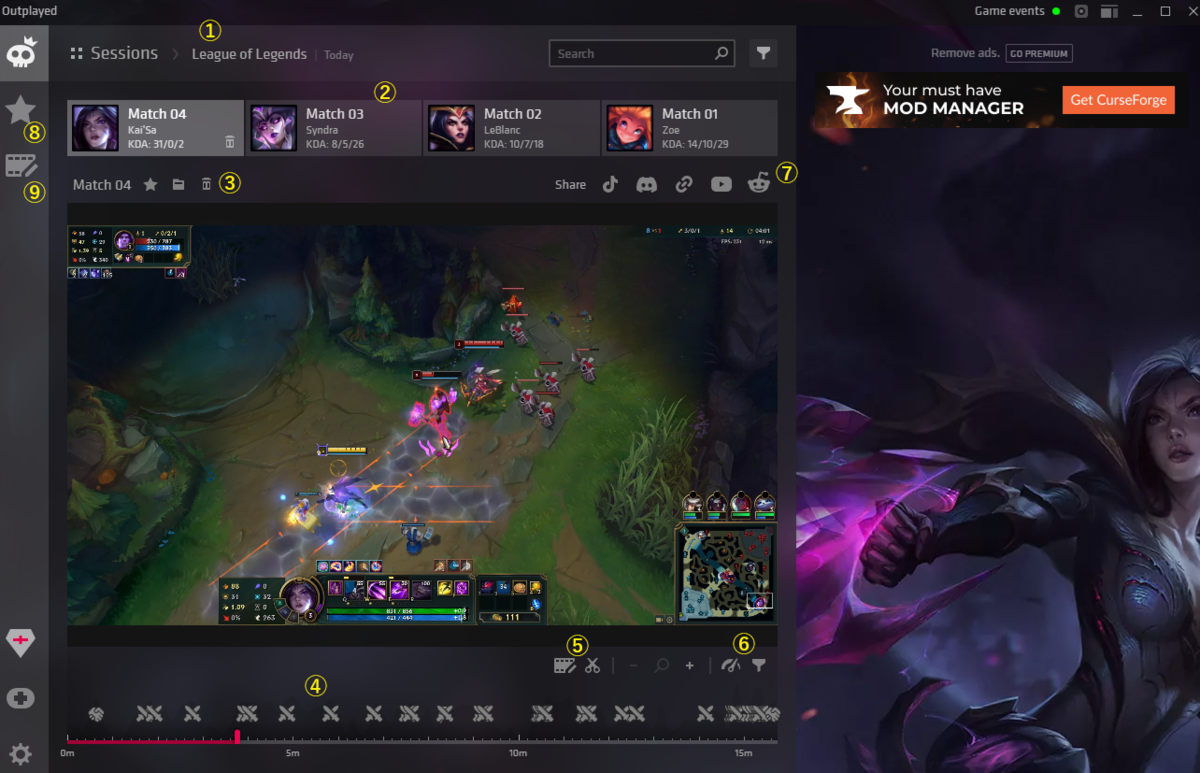
①フォルダ
ゲーム毎や日付け等でフォルダ分けされているので任意のものを選びます
②マッチヒストリー
ここから任意のマッチを選びます
③お気に入り、フォルダ閲覧、削除
ここでお気に入り登録した動画は左の⑧からすぐに見ることができます
④タイムライン
キルやデスなどはイベントマークが付いてるためわかりやすいです
⑤エディター起動、クイックトリミング
エディターを起動するとより詳細な編集画面に移りますが、正直クイックトリミングだけで十分です
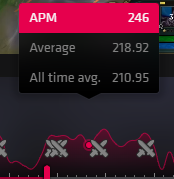
⑥APMstats、フィルター
APMstatsは先ほどのAPMの設定をONにしていると使用できます。このマークをクリックすると下の画像のように出てきます。
フィルターはキルシーンだけ見たいときなど、絞り込みに役立ちます。
⑦シェアボタン
このボタンからログインすることで一瞬でシェアすることができます。
⑧お気に入り
★マークをつけたものはここに格納されています。
⑨エディター
エディターを起動します。
簡単で高機能なのでぜひ使っていきましょう!
追記:2024年11月6日にSteamの新機能「ゲームレコーディング」が実装されました。下記の記事にて使い方解説しています。ゲーム中にすぐに特定のシーンを見返したい場合はこちらを使ってみましょう。


