
せっかくLDAC対応の良いワイヤレスヘッドホンを買ったのにPCに繋ぐとなんか音しょぼい、、、なんて経験ありませんか?
実はWindowsの標準機能だと、対応しているコーデックに限界があります。
| OS | 対応コーデック | 備考 |
|---|---|---|
| Windows 11 | SBC, aptX, AAC | AACに対応したのが大きな進化!AirPodsなども高音質で聴けるようになった。 |
| Windows 10 | SBC, aptX | 基本的にAACは非対応(SBC接続になる)。 |
そしてこれはWindows側(OS側)でその信号を出せる能力があるということなので、PCに内蔵されているBluetoothチップやBluetoothアダプタによってはaptXすら使えない場合もあります。
そこでこの記事では、それら全てを解決してくれるソフト「Alternative A2DP Driver」の導入手順を詳しく解説していきます!
※使っている人も多く信頼できるソフトですがインストールは自己責任でお願いします
- 「Alternative A2DP Driver」の導入手順
- LDACにならない時の対処法
- ライセンス購入の仕方
- アップデート方法
- 実際に高音質で聴く方法
- AmazonMusicアプリ内の設定
- まとめ
「Alternative A2DP Driver」の導入手順
まずは以下の公式サイトに飛びましょう
次にページ右上の「Tye Free」をクリックしダウンロード&インストールをしましょう
※このソフトは有料ソフトですが、7日間の試用期間があります。お手持ちのデバイスで試してみて気に入ったらライセンスを購入しましょう!ライセンスの細かい説明については後述します。
インストールを完了するとソフトが立ち上がりますので、デバイス設定からドライバー「Alternative A2DP Driver」をインストールします。
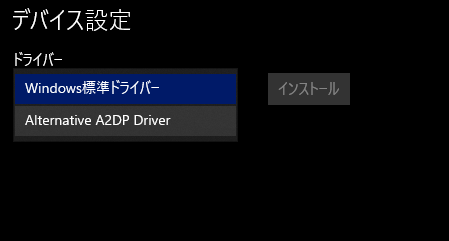
インストールが完了するとデバイス毎の設定画面が表示されますので、
・CODECタイプ/LDAC
・サンプリング周波数/96kHz
・ビット解像度/24ビット
に設定。
エンコード品質はとりあえずHQで大丈夫です。下の「無線品質が悪い場合...」にチェックしておけば接続不安定の場合自動で下げてくれます。
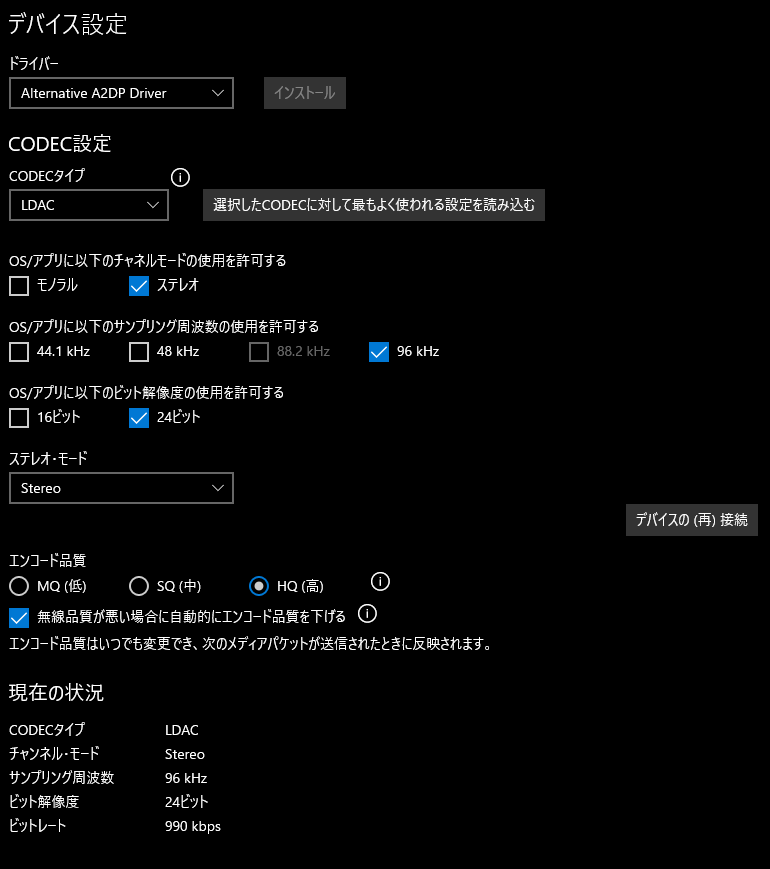
ソフト内の「現在の状況」にLDACと表示されていたら成功です!
変わらない場合は「デバイスの(再)接続」ボタンを押して再接続したり、PCの再起動などを試してみてください。
LDACにならない時の対処法
ヘッドホンの仕様によってはLDACが選べないことがあります。特に多いのが以下の2点です。
・マルチポイント接続(2台同時接続)がONになっている
多くのヘッドホンは、便利機能であるマルチポイントをONにすると、高音質なLDACが無効になります。スマホ側のアプリでこの機能をOFFにしてからPCに繋ぎ直してみてください。
・ヘッドホン自体の制限
一部の機種では、仕様上の制限がある場合があります。ソフト側で黄色い注意書きが出た場合はリンク先のFAQを要チェックです。
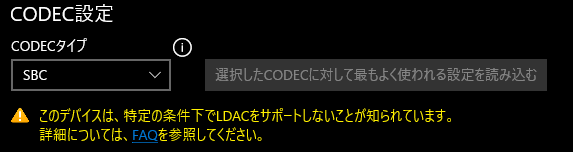
そのため、試用期間中に自分の環境でちゃんと「LDAC」が選べるかテストしてからライセンスを購入することをおすすめします。
ライセンス購入の仕方
ソフト右上に「ライセンス購入」ボタンがあるのでそこから購入ページに飛びます。
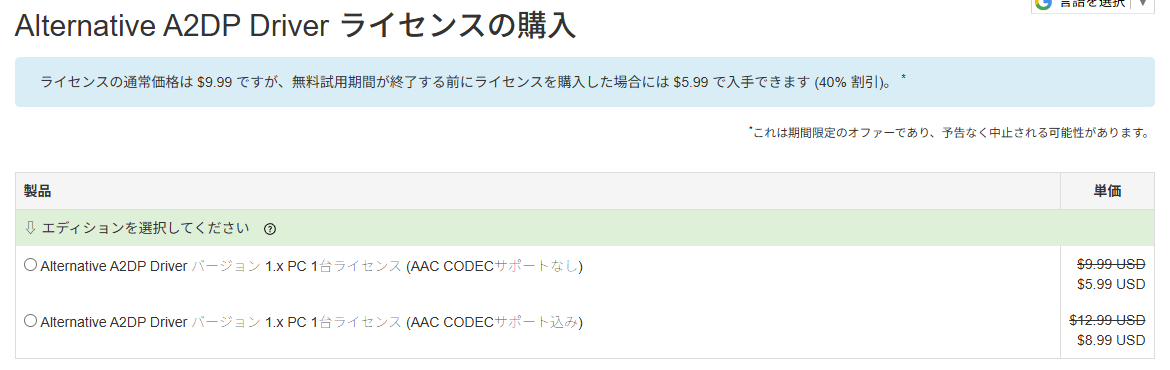
試用期間が終了する前に購入すれば割引を受けることができます。
エディションが2つありますが違いは「AAC CODECサポート」の有無です。
基本的にはサポート有りのほうをおすすめします。理由は以下2点。
・Windows11ではAACコーデックが標準で使用できますが、このソフトを使う場合ドライバーが置き換わるためサポート無しのほうだとAACが使えなくなります。
・LDACは通信量が多いため電波が悪いと接続が切れやすいです。その時このドライバーにAAC機能がないと、いきなり最低音質のSBCまで音質が落ちてしまいます。
差額も3ドル程度なのでAAC込みを買うことをおすすめします!
アップデート方法
このソフトは定期的にアップデートが行われますが、アップデートが来た際にはソフトの左下らへんに通知がくるのでそこからダウンロードすればOKです。
たま~にソフト起動して確認してあげると良いですね。
実際に高音質で聴く方法
さて高音質のオーディオデバイスとLDACのドライバーも準備できましたが、肝心の音源がハイレゾじゃなければ意味がありません。
音楽ストリーミングサービスはいくつもありますが、ハイレゾ音源を楽しみたいならAmazon Music Unlimitedが圧倒的におすすめです。下記に簡単な表を作成しました。
| サービス名 | 最大音質 | LDACの必要性 |
|---|---|---|
| Amazon Music Unlimited | ハイレゾ (最大24bit/192kHz) |
◎ 推薦 これのためにLDACにする価値あり |
| Apple Music | ハイレゾ (最大24bit/192kHz) |
◎ 推薦 音質はAmazonと同等 |
| Spotify | 圧縮音源 (最大320kbps) |
△ 不要 標準コーデックで十分 |
| YouTube Music | 圧縮音源 (最大256kbps) |
△ 不要 標準コーデックで十分 |
この表を見るとApple Musicでもいいじゃん!って思いますよね。
しかしApple MusicはMacやiPhoneで聴く分には最高ですが、Windows PCで聴こうとするとアプリの仕様上本来の最高音質(ハイレゾ)で出力するのが非常に難しいという弱点があります。
一方、Amazon MusicにはWindowsアプリに「排他モード」という神機能がついています。
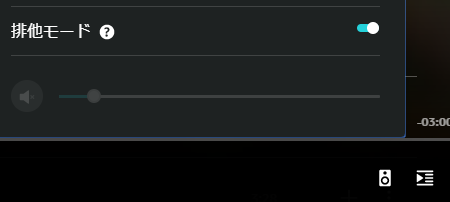
これをONにするだけで、Windowsの余計な処理を飛ばして、LDACの性能を限界まで引き出したクリアな音を鳴らせます。(音量が大きくなるため注意です)
だからこそ、「Windows PC × LDAC」という環境においては、Amazon Music一択と言えるのです。
しかもAmazon Music Unlimitedは最初の30日間無料のためこのドライバーの効果を試すのに最適ですね!
AmazonMusicUnlimitedを30日間無料で試す
AmazonMusicアプリ内の設定
一応アプリ内の設定も書いておこうと思います。
右上の人型マークから設定に飛びます。
・音質=HD/Hi-Res
・ラウドネスノーマライゼーション=オフ
・排他モードを有効にする=オン
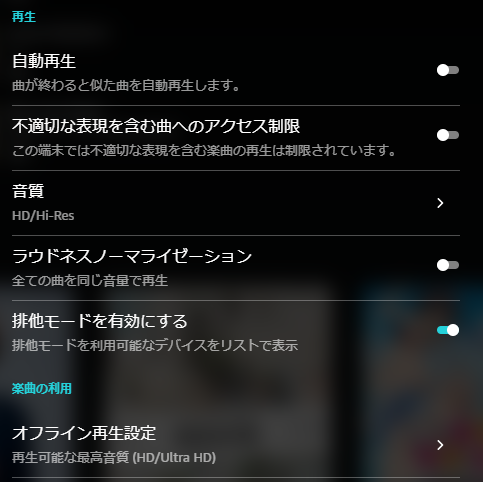
「ラウドネスノーマライゼーション」は、曲ごとの音量差をなくす便利な機能ですが、高音質で聴くなら「オフ」が鉄則です。
オンにすると、PC側で音量を自動調整する処理が入ってしまい、本来の音の抑揚(ダイナミックレンジ)が損なわれたり、原音データそのものではなくなったりしてしまいます。 せっかくLDAC環境を作ったのですから、余計な味付けなしの「そのままの音」を楽しみましょう!
ULTRA HDのマークが付いた曲の再生を開始したら再生ボタンなどが表示されてるバーの「ULTRA HD」を押すと現在の音質状態を確認できます。

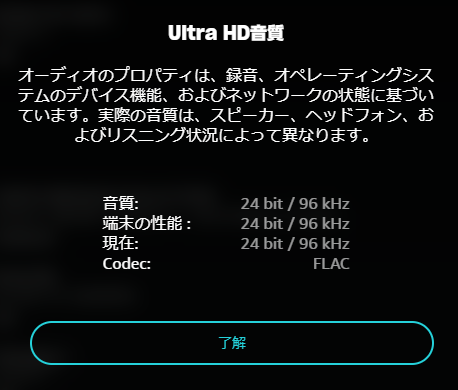
「現在」の数値が 24bit / 96kHz (またはそれ以上)になっていれば成功です!
※ULTRA HD対応楽曲でも48kHzのものと96kHzのものがあります。「音質:」の部分が48kHzの場合は96kHzの楽曲も探してみてください!
CodecがFLACなのは?: これは「劣化のない高音質データで届いていますよ」という意味です。Bluetoothのコーデック(LDAC)とは別の話ですので安心してください('ω')
まとめ
WindowsでLDAC使いたいなら「Alternative A2DP Driver」+「Amazon Music」が最適解ですね!
どちらも無料期間があるのでまずはお手元のヘッドホン・イヤホンで試してみましょう~(*‘∀‘)
この記事が役に立って、無事に高音質化できた!という方は、もしよければサポート(投げ銭)いただけると次の記事を書く励みになります!_(._.)_
